วิธีโอนย้ายข้อมูล Android ไป iOS (หรือสลับค่าย) แบบครบถ้วน?
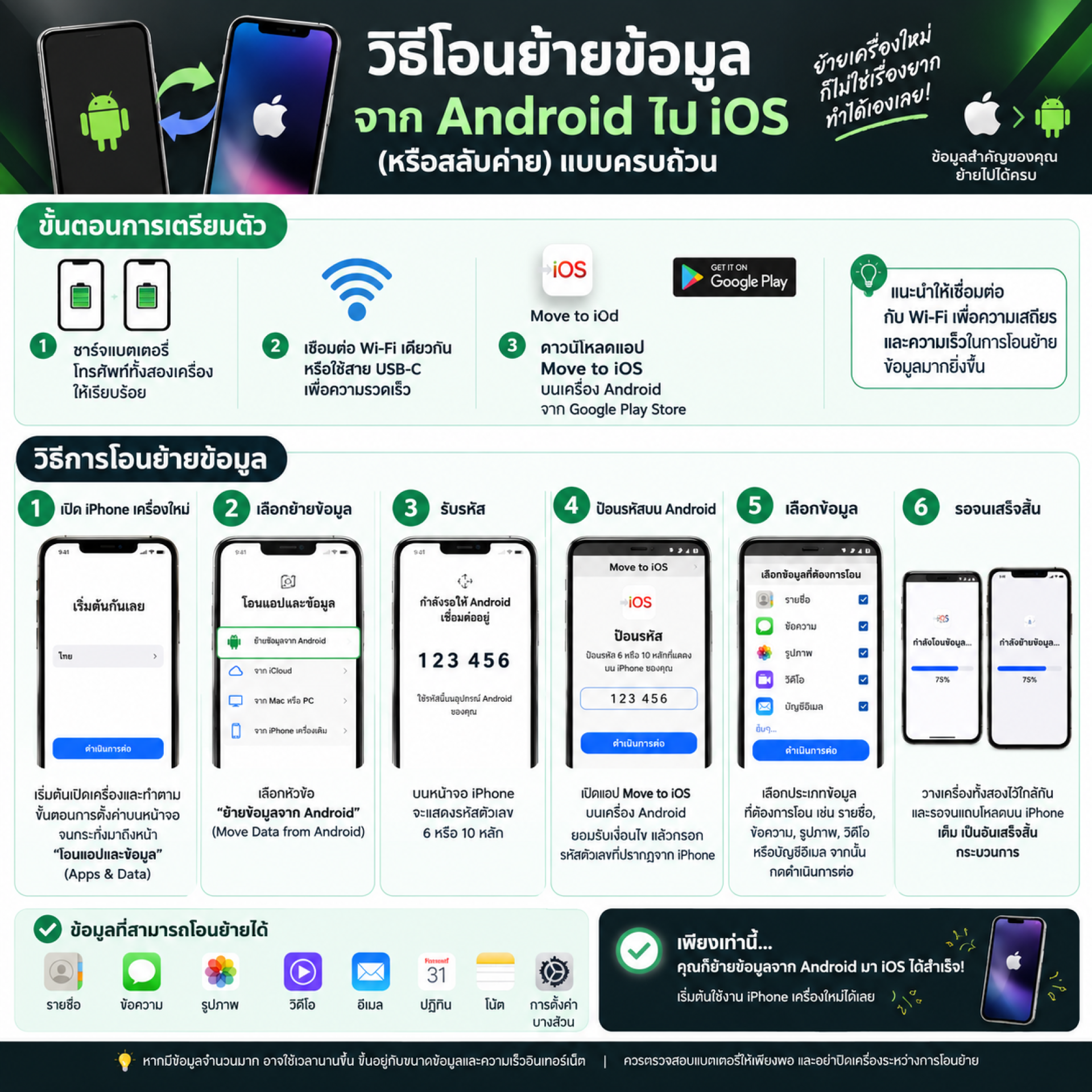
การโอนย้ายข้อมูลจาก Android ไปยัง iPhone ทำได้ง่ายที่สุดผ่านแอปพลิเคชัน Move to iOS (ย้ายไปยัง iOS) ของ Apple ในขณะที่กำลังตั้งค่า iPhone เครื่องใหม่
ขั้นตอนการเตรียมตัว
ชาร์จแบตเตอรี่โทรศัพท์ทั้งสองเครื่องให้เรียบร้อย
เชื่อมต่อ iPhone และ Android เข้ากับเครือข่าย Wi-Fi เดียวกัน หรือใช้สาย USB-C เพื่อเชื่อมต่อทั้งสองเครื่องเข้าด้วยกันเพื่อความรวดเร็ว
ดาวน์โหลดแอป Move to iOS บนเครื่อง Android จาก Google Play Store
วิธีการโอนย้ายข้อมูล
เปิด iPhone เครื่องใหม่: เริ่มต้นเปิดเครื่องและทำตามขั้นตอนการตั้งค่าบนหน้าจอจนกระทั่งมาถึงหน้า "โอนแอปและข้อมูล" (Apps & Data)
เลือกย้ายข้อมูล: เลือกหัวข้อ "ย้ายข้อมูลจาก Android" (Move Data from Android)
รับรหัส: บนหน้าจอ iPhone จะแสดงรหัสตัวเลข 6 หรือ 10 หลัก
ป้อนรหัสบน Android: เปิดแอป Move to iOS บนเครื่อง Android ยอมรับเงื่อนไข แล้วกรอกรหัสตัวเลขที่ปรากฏจาก iPhone
เลือกข้อมูล: เลือกประเภทข้อมูลที่ต้องการโอน เช่น รายชื่อ, ข้อความ, รูปภาพ, วิดีโอ หรือบัญชีอีเมล จากนั้นกดดำเนินการต่อ
รอจนเสร็จสิ้น: วางเครื่องทั้งสองไว้ใกล้กันและรอจนแถบโหลดบน iPhone เต็ม เป็นอันเสร็จสิ้นกระบวนการ
ดูตัวอย่างขั้นตอนการย้ายข้อมูลจาก Android ไปยัง iPhone แบบเข้าใจง่ายได้ที่นี่