10 ฟีเจอร์ลับบน iPhone ที่หลายคนยังไม่เคยรู้
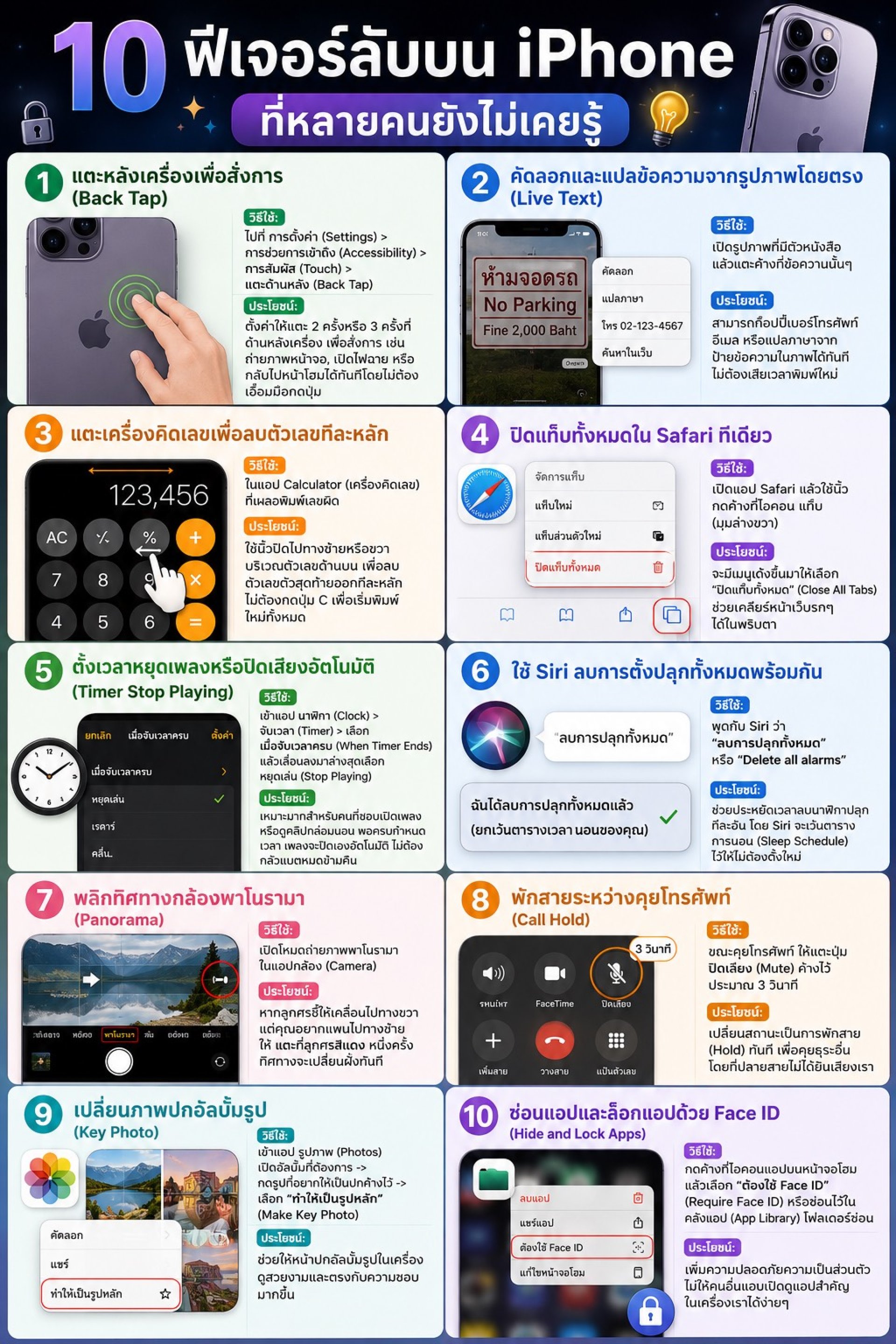
10 ฟีเจอร์ลับบน iPhone ที่หลายคนยังไม่เคยรู้iPhone
มีลูกเล่นและฟีเจอร์ซ่อนอยู่มากมายที่ช่วยประหยัดเวลาและทำให้การใช้งานง่ายขึ้น แต่หลายคนอาจยังไม่เคยรู้ มาดูกันเลยว่ามีอะไรบ้าง
iPhone มีลูกเล่นและฟีเจอร์ซ่อนอยู่มากมายที่ช่วยประหยัดเวลาและทำให้การใช้งานง่ายขึ้น แต่หลายคนอาจยังไม่เคยรู้ มาดูกันเลยว่ามีอะไรบ้าง
1. แตะหลังเครื่องเพื่อสั่งการ (Back Tap)
วิธีใช้: ไปที่ การตั้งค่า (Settings) > การช่วยการเข้าถึง (Accessibility) > การสัมผัส (Touch) > แตะด้านหลัง (Back Tap)
ประโยชน์: ตั้งค่าให้แตะ 2 ครั้งหรือ 3 ครั้งที่ด้านหลังเครื่อง เพื่อสั่งการ เช่น ถ่ายภาพหน้าจอ (Screenshot), เปิดไฟฉาย หรือกลับไปหน้าโฮมได้ทันทีโดยไม่ต้องเอื้อมมือกดปุ่ม [1, 2]
2. คัดลอกและแปลข้อความจากรูปภาพโดยตรง (Live Text)
วิธีใช้: เปิดรูปภาพที่มีตัวหนังสือ แล้วแตะค้างที่ข้อความนั้นๆ
ประโยชน์: สามารถก๊อปปี้เบอร์โทรศัพท์ อีเมล หรือแปลภาษาจากป้ายข้อความในภาพได้ทันที ไม่ต้องเสียเวลาพิมพ์ใหม่
3. แตะเครื่องคิดเลขเพื่อลบตัวเลขทีละหลัก
วิธีใช้: ในแอป Calculator (เครื่องคิดเลข) ที่เผลอพิมพ์เลขผิด
ประโยชน์: ใช้นิ้วปัดไปทางซ้ายหรือขวาบริเวณตัวเลขด้านบนเพื่อลบตัวเลขตัวสุดท้ายออกทีละหลัก ไม่ต้องกดปุ่ม C เพื่อเริ่มพิมพ์ใหม่ทั้งหมด
4. ปิดแท็บทั้งหมดใน Safari ทีเดียว
วิธีใช้: เปิดแอป Safari แล้วใช้นิ้วกดค้างที่ไอคอน แท็บ (มุมล่างขวา)
ประโยชน์: จะมีเมนูเด้งขึ้นมาให้เลือก "ปิดแท็บทั้งหมด" (Close All Tabs) ช่วยเคลียร์หน้าเว็บรกๆ ได้ในพริบตา [1]
5. ตั้งเวลาหยุดเพลงหรือปิดเสียงอัตโนมัติ (Timer Stop Playing)
วิธีใช้: เข้าแอป นาฬิกา (Clock) > จับเวลา (Timer) > เลือก เมื่อจับเวลาครบ (When Timer Ends) แล้วเลื่อนลงมาล่างสุดเลือก หยุดเล่น (Stop Playing)
ประโยชน์: เหมาะมากสำหรับคนที่ชอบเปิดเพลงหรือดูคลิปกล่อมนอน พอครบกำหนดเวลา เพลงจะปิดเองอัตโนมัติ ไม่ต้องกลัวแบตหมดข้ามคืน [1]
6. ใช้ Siri ลบการตั้งปลุกทั้งหมดพร้อมกัน
วิธีใช้: พูดกับ Siri ว่า "ลบการปลุกทั้งหมด" หรือ "Delete all alarms"
ประโยชน์: ช่วยประหยัดเวลาลบนาฬิกาปลุกทีละอัน โดย Siri จะเว้นตารางการนอน (Sleep Schedule) ไว้ให้ไม่ต้องตั้งใหม่
7. พลิกทิศทางกล้องพาโนรามา (Panorama)
วิธีใช้: เปิดโหมดถ่ายภาพพาโนรามาในแอปกล้อง (Camera)
ประโยชน์: หากลูกศรชี้ให้เคลื่อนไปทางขวา แต่คุณอยากแพนไปทางซ้าย ให้ แตะที่ลูกศรสีแดง หนึ่งครั้ง ทิศทางจะเปลี่ยนฝั่งทันที
8. พักสายระหว่างคุยโทรศัพท์ (Call Hold)
วิธีใช้: ขณะคุยโทรศัพท์ ให้แตะปุ่ม ปิดเสียง (Mute) ค้างไว้ประมาณ 3 วินาที
ประโยชน์: เปลี่ยนสถานะเป็นการพักสาย (Hold) ทันที เพื่อคุยธุระอื่นโดยที่ปลายสายไม่ได้ยินเสียงเรา [1]
9. เปลี่ยนภาพปกอัลบั้มรูป (Key Photo)
วิธีใช้: เข้าแอป รูปภาพ (Photos) เปิดอัลบั้มที่ต้องการ -> กดรูปที่อยากให้เป็นปกค้างไว้ -> เลือก "ทำให้เป็นรูปหลัก" (Make Key Photo)
ประโยชน์: ช่วยให้หน้าปกอัลบั้มรูปในเครื่องดูสวยงามและตรงกับความชอบมากขึ้น [1]
10. ซ่อนแอปและล็อกแอปด้วย Face ID (Hide and Lock Apps)
วิธีใช้: กดค้างที่ไอคอนแอปบนหน้าจอโฮม แล้วเลือก "ต้องใช้ Face ID" (Require Face ID) หรือซ่อนไว้ในคลังแอป (App Library) โฟลเดอร์ซ่อน
ประโยชน์: เพิ่มความปลอดภัยความเป็นส่วนตัว ไม่ให้คนอื่นแอบเปิดดูแอปสำคัญในเครื่องเราได้ง่ายๆ